

之前跟大家介紹過 Make 這個超好用的自動化流程工具,今天這篇將分享如何使用 Make 及現在最火紅的 Gemini 建立專屬的 AI 社群小編,每天自動將分享連結摘要成簡短的貼文內容,並發佈到 Facebook。你完全不需要會寫程式,即使是 Make 新手也沒問題,整個自動化流程的設計建立只需 10 分鐘、 3 個步驟即可完成!立即一起跟著建立自己專屬的 AI 小編吧!
第一步:建立監測 RSS Feed 模組
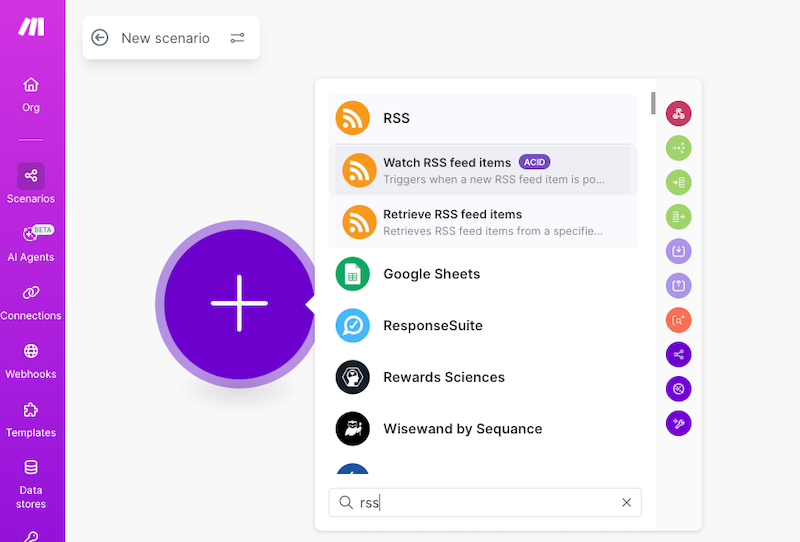
首先,註冊登入 Make 後,建立一個新的 Scenario。第一個新增的 Module 就是 Watch RSS Feed items。因為 Make 提供的模組超級多,建議在下方搜尋框輸入 rss 直接搜尋會比較快找到。
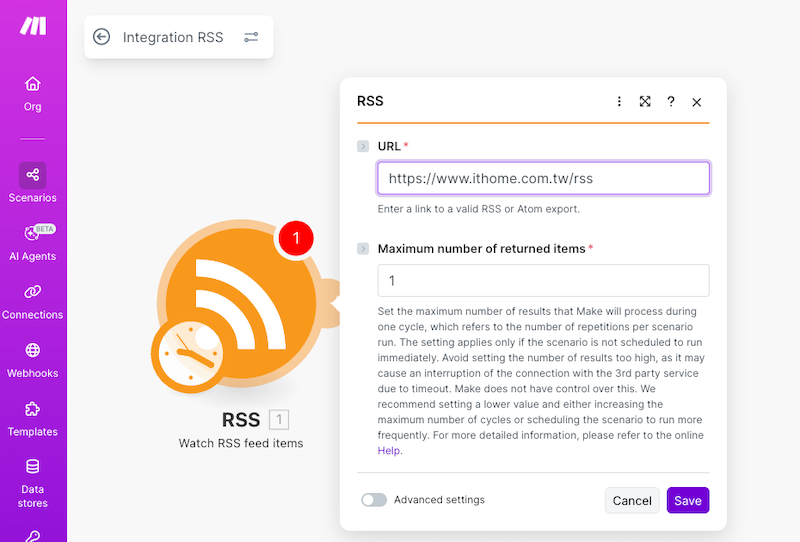
接著會要求你輸入 RSS Feed 網址,這邊可以挑選平常關注的網站,確認是否有提供 RSS Feed 連結,並將網址直接貼上即可。這篇我們將使用 iThome 做為範例練習,以下為 iThome 的 RSS Feed 連結。
iThome RSS Feed URL
https://www.ithome.com.tw/rss
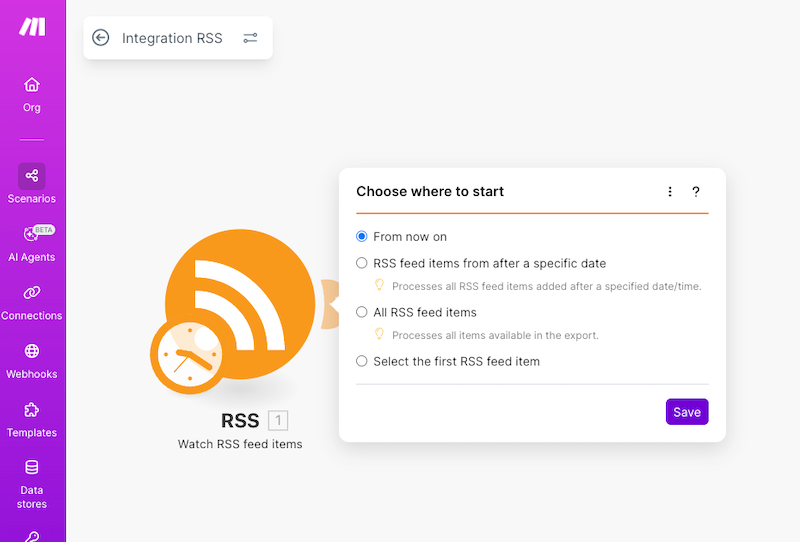
貼上連結並按下 Save 後,馬上會彈出一個設定視窗,詢問你要從哪一筆資料開始運作。因為 RSS Feed 一般都會列出網站最新的十筆資料,而這個設定視窗提供四種方式,讓你可以依據需求選擇從哪一筆資料開始運作自動化流程。
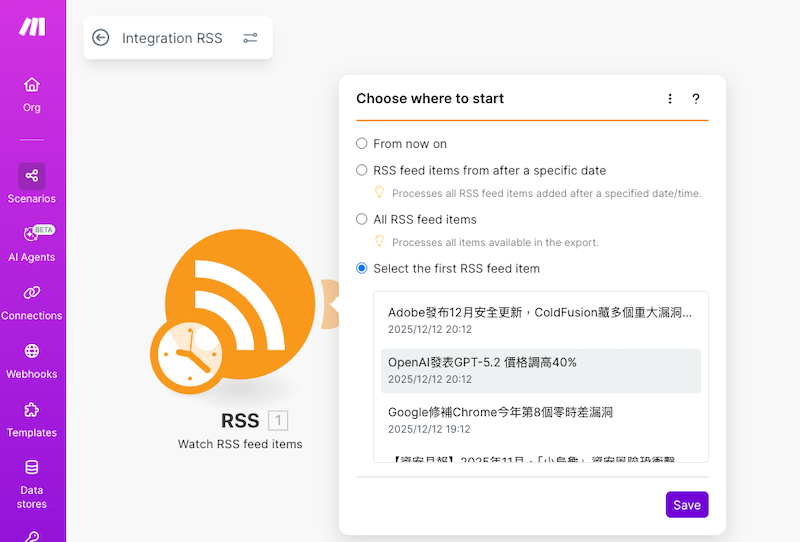
筆者是選擇從特定的某一筆資料開始運作,代表從這筆資料開始之後的文章,都會自動定期摘要內容並發布分享貼文到 Facebook 粉絲專頁。
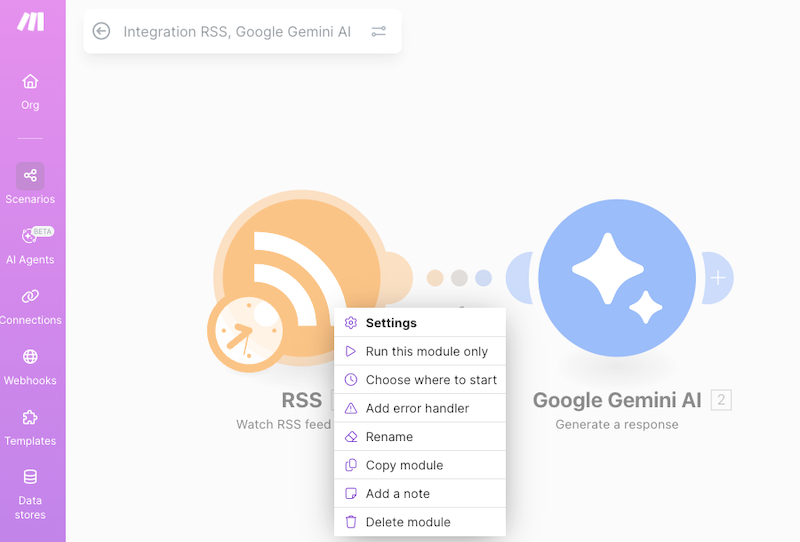
如果後續想更改起始資料位置,可以直接在 RSS 模組點擊滑鼠右鍵,選擇 Choose where to start 即可更改原本的設定。
第二步:建立 Gemini AI 模組
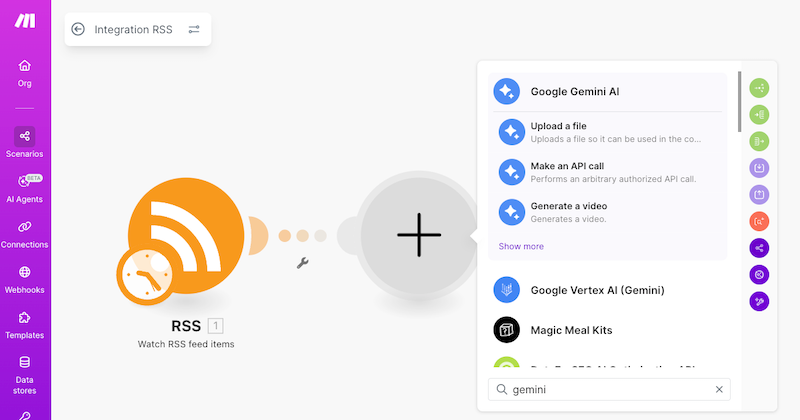
第二步將新增 Google Gemini AI 模組,協助我們讀取連結網址的內容,並生成貼文所需的簡短摘要。跟第一步驟一樣,直接在下方搜尋框輸入 Gemini ,我們要使用的模組被隱藏起來,所以請接著點擊 Show more。
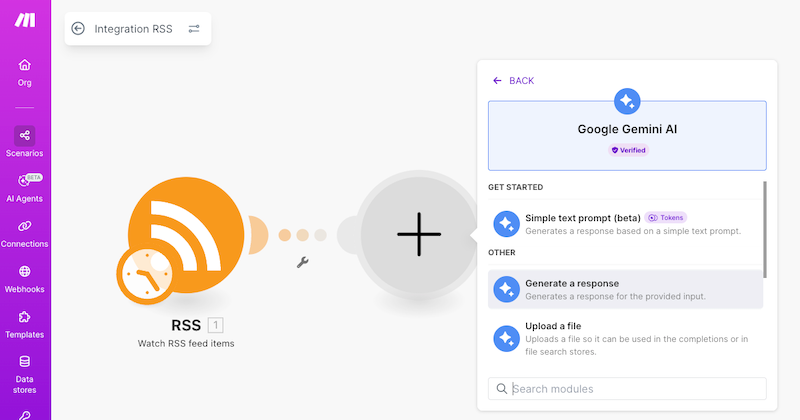
請選擇 Generate a response 模組,這個模組代表 Gemini 將依據我們輸入的 prompt ,回傳生成的回應內容。
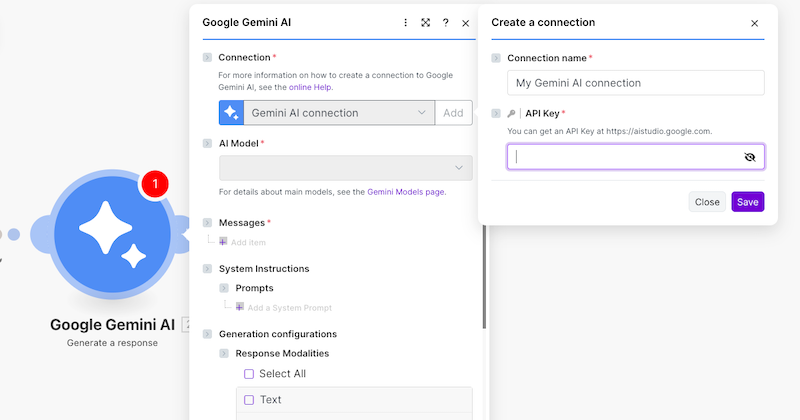
當你選擇 Generate a response 模組後,馬上會跳出詳細的設定視窗。首先需要建立一個 Gemini AI Connection,名稱可以自行命名,最重要的是需要貼上 Gemini API Key ,按下 Save 後,連線設定即完成。
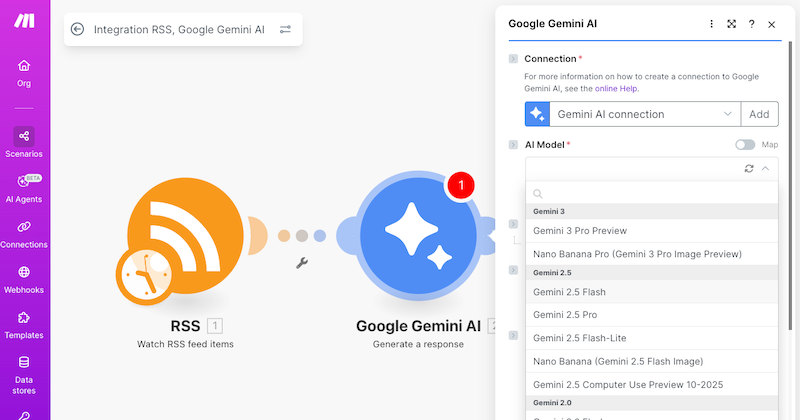
接著是選擇要使用的 AI Model。讀者如果是使用免費版,那就只能選擇 Gemini 2.5 Flash,有訂閱 Gemini 付費版的話,就可以選擇最新的 Gemini 3 Pro。詳細的計費模式可參考這裡。
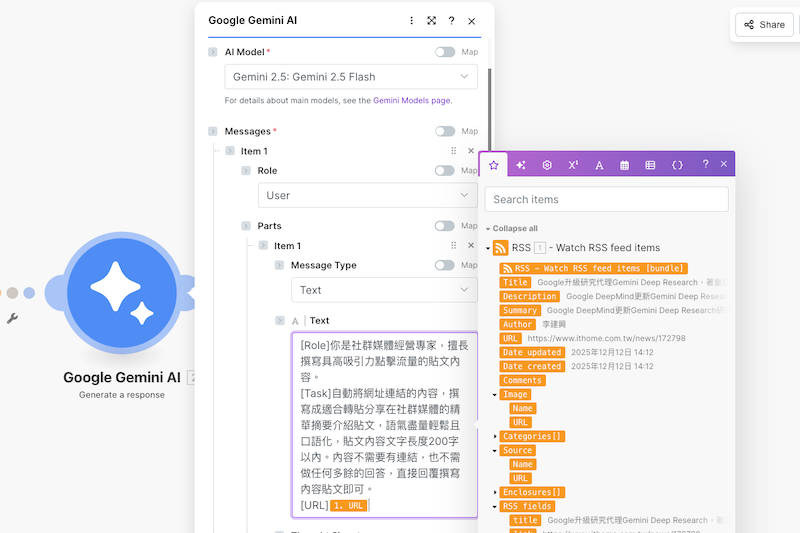
再來是 Message 的設定。Role 請選擇 User;Message Type 下拉選擇 Text 類型。Text 輸入框就是輸入 prompt 的地方。讀者可以直接使用以下的 Prompt 或依自己的需求進行調整。
Prompt
[Role]你是社群媒體經營專家,擅長撰寫具高吸引力點擊流量的貼文內容。
[Task]自動將網址連結的內容,撰寫成適合轉貼分享在社群媒體的精華摘要介紹貼文,語氣盡量輕鬆且口語化,貼文內容文字長度200字以內。內容不需要有連結,也不需做任何多餘的回答,直接回覆撰寫內容貼文即可。
[URL]
而 [URL] 的部分我們不能把它寫死,我們希望它是動態的從 RSS Feed 資料來源輸入連結給 Gemini,所以這邊我們需要從 RSS Feed 模組中選取要傳遞的 URL 資料欄位。當你點擊輸入框時,Make 會自動跳出前面模組中可選擇傳送的資料欄位,操作上相當直覺容易。
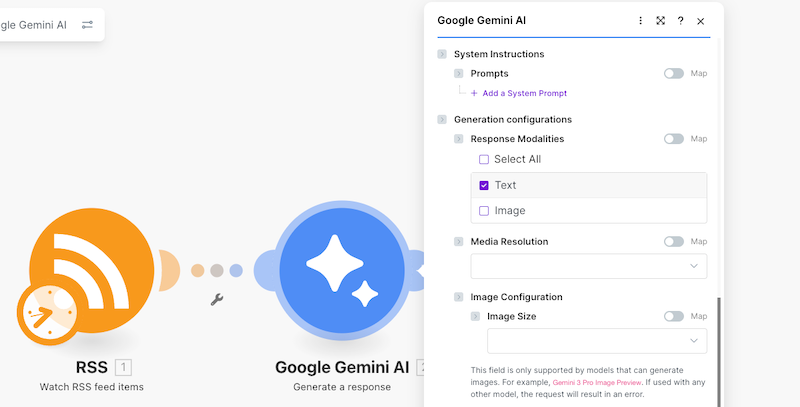
最後只需選取回傳格式為 Text 即完成 Gemini AI 的所有設定!而其他的設定我們都維持原本的預設,記得務必要按下 Save 才會儲存所有的設定。
第三步:建立 Facebook 模組
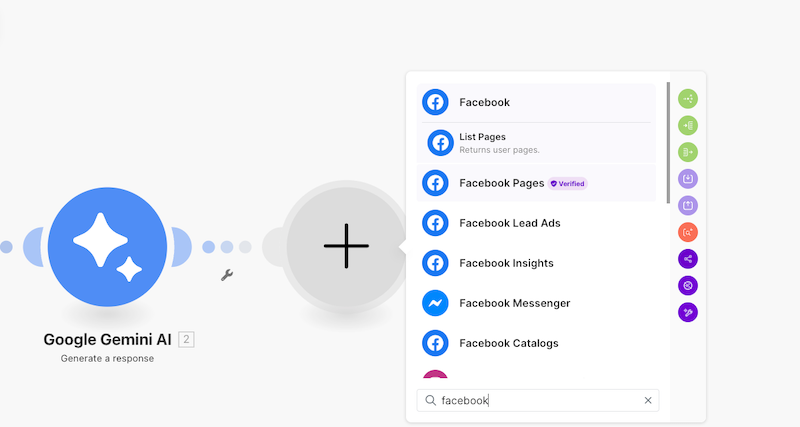
第三步驟我們要新增 Facebook Module,一樣在搜尋框輸入 Facebook 。這個範例我們是要將貼文發佈到 Facebook 粉絲專頁,所以請選擇 Facebook Pages Module。
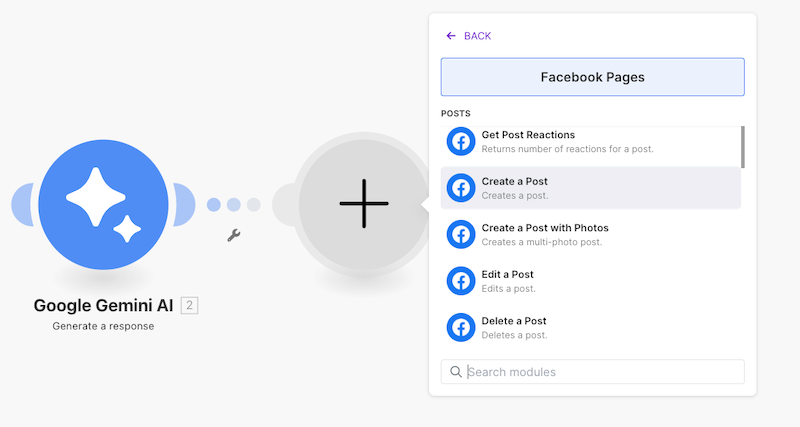
因為要將上一步 Gemini AI 生成的摘要內容發佈貼文至 Facebook Pages,所以請選擇 Create a Post Module。
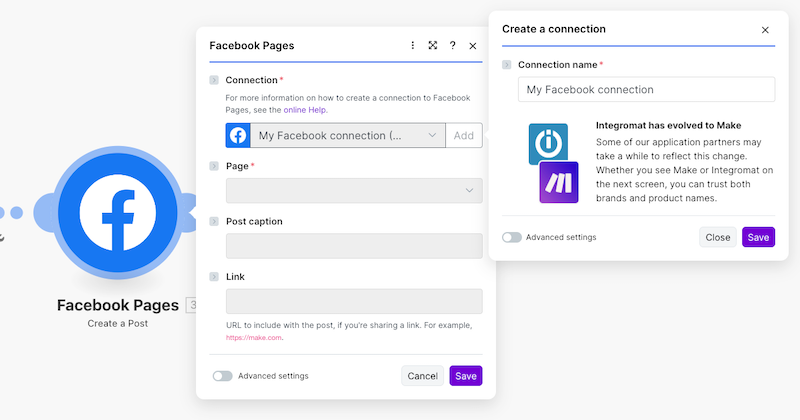
接著馬上會彈出建立 Facebook Connection 的設定視窗,名稱可以自行命名,按下 Save 後,馬上會彈出 Facebook 的驗證流程,驗證許可完成後即可建立連線。Page 欄位請讀者自行選擇個人要發佈的專頁。
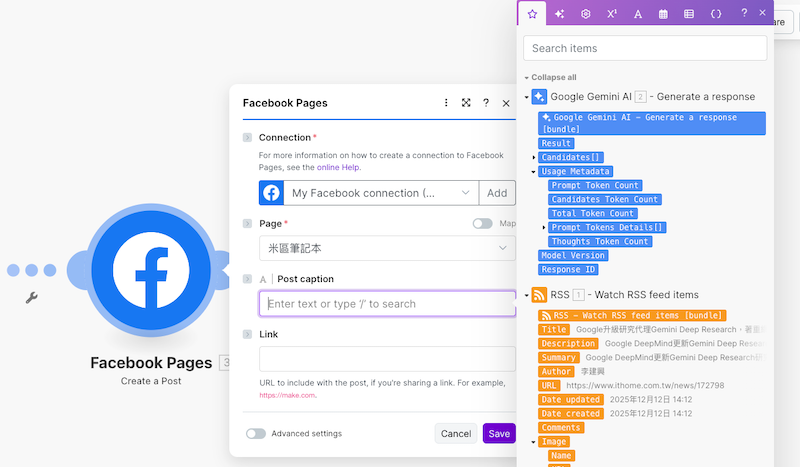
如同上一個步驟提到的,當你點擊 Post Caption 輸入框,Make 就會將前面模組(Gemini AI)的資料欄位自動帶出,方便用戶選取要讀取傳送的資料來源。
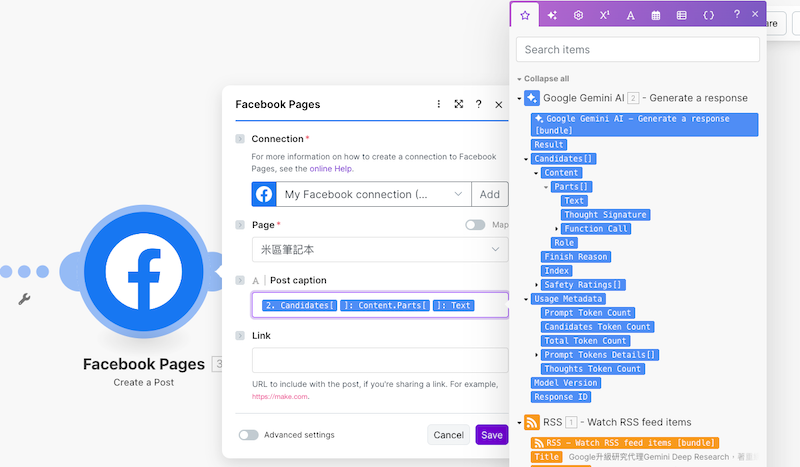
Gemini AI 回傳的生成內容資料埋在滿深的位置,讀者需要一層一層點擊展開才會看到,它的路徑是在 Candidates > Content > Parts > Text,務必要選擇正確位置,不然就會發佈錯誤的內容。
再來一樣點擊 Link 輸入框,彈出選擇資料欄位的視窗後,請選擇 RSS Feed 中的 URL 資料欄位即可將生成的摘要內容及連結網址一併發佈貼文至 Facebook。
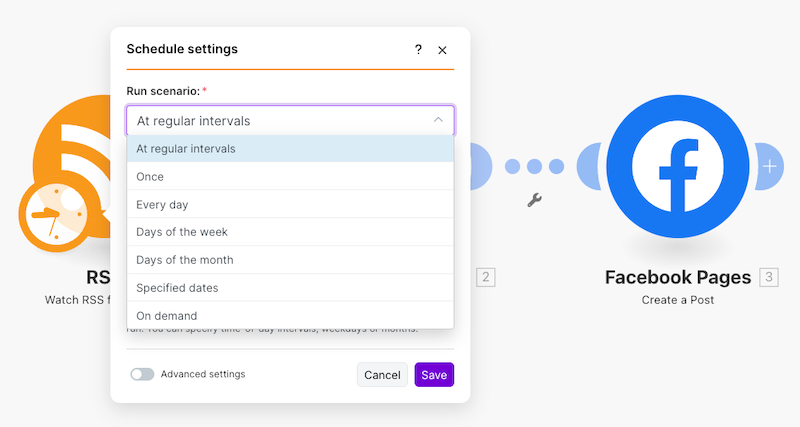
最後一個步驟就是設定這個流程的執行週期,你可以選擇每隔一小時、每天、每週的某幾天或每月等,這部分讀者可依據需求設定。當你設定的頻率愈高,用掉的 credit 就會愈快,這部分讀者記得留意。
結論
以上三個步驟完成後,馬上就可以實際運行看看結果囉!如果讀者對於摘要的內容不滿意,就需要再去調整 Prompt 的指示,這部分建議讀者可以在 Gemini 中去測試調教你的 Prompt ,等調教到滿意後再轉貼至 Make 流程中執行。
希望這篇的教學可以讓大家迅速學習建立個人專屬的自動化 AI 助理,同時邊認識熟悉 Make 自動化工具的功能及實際應用案例。