

Google AI 去年接二連三的推出許多令人驚艷的更新及相關工具,像 Gemini 3 跟 NotebookLM 的更新版都讓大家驚呆,透過 NotebookLM 輕輕鬆鬆就能生成高品質的資訊圖表,連研究報告跟簡報也都能生成。除了 Gemini, NotebookLM, Flow, Veo, Antigravity 之外,在 Google Labs 中也有許多很酷的 AI 實驗項目,今天要介紹其中一個專案項目 Google Opal。這個工具只需透過對話或拖拉的方式就能快速生成小型的 AI App,不用懂任何程式語言,完全不需寫程式即可在十分鐘完成一個 AI Mini-App。這篇將帶讀者深入了解 Google Opal 的功能及操作介面,並快速實作一個自動化辨識紙本收據,同時將辨識的文字內容儲存至 Google Sheets 的小程式。
Google Opal 是什麼?
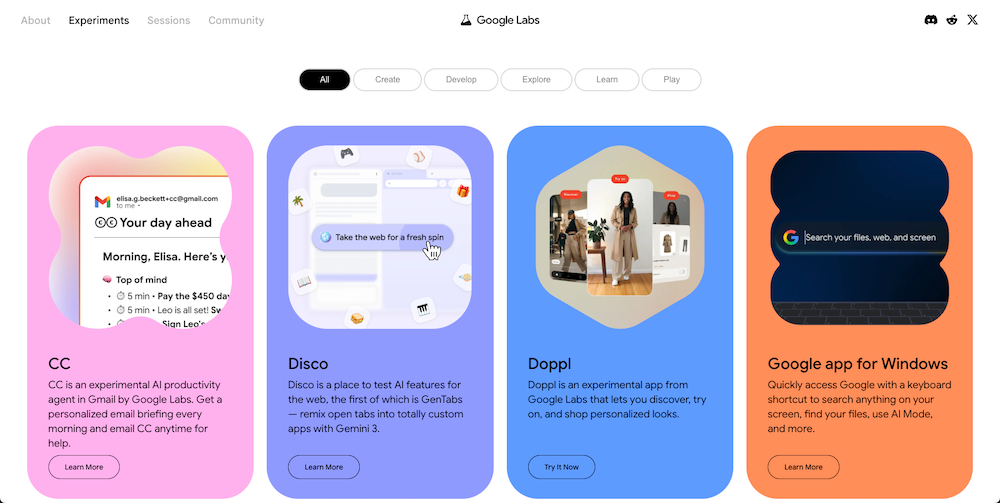
在 Google Labs 中有超多很酷的 AI 實驗項目,除了 Google Opal 之外,強烈推薦各位讀者抽空去實際玩看看,而且因為是實驗項目,幾乎沒有什麼特別的用量限制。另外,像 Conversational AI on Youtube 這個項目其實已經在部分國家正式推出,期待台灣也能盡快上線。
今天要介紹的 Google Opal 項目是一個無代碼工具(No-Code Platform),它的最大特色是結合 AI 對話式及指令的方式,讓一般使用者可以快速的學習上手,並生成小型的應用程式。市場上大多數 No-Code 工具雖然強調不用寫程式即能建置應用程式,但許多操作介面上的複雜度還是有一定的學習門檻,而 Google Opal 透過對話式的指令,結合簡易直覺的拖拉介面,對於非技術背景的使用者來說,相當容易就能上手。
Google Opal 應用程式模板
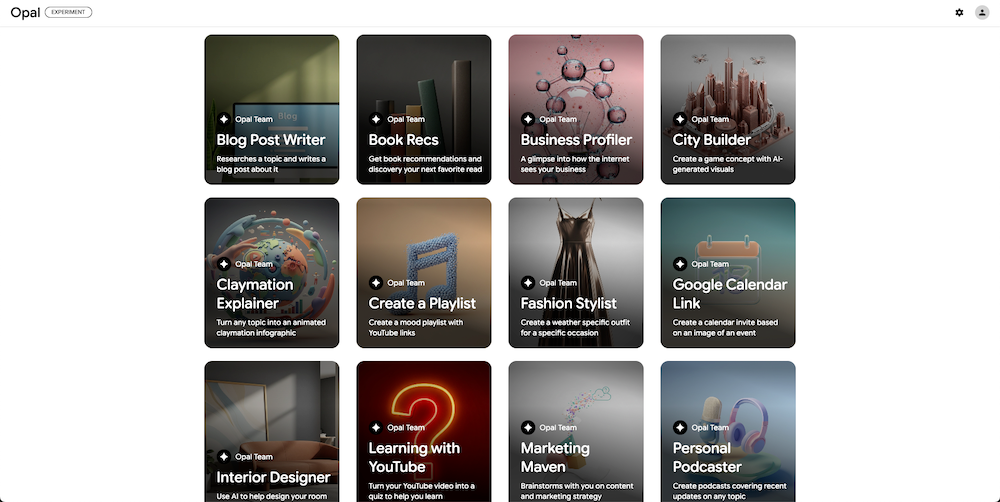
當用戶第一次註冊登入 Google 帳號時,會需要授權存取 Google Drive 的權限,主要是讓你可以在建立的應用程式中連結取用 Google 的其他應用服務,例如 Google Calendar, Google Sheets, Google Doc 等。登入之後馬上會看到許多的應用程式模板,讓你可以使用模板實際操作體驗應用程式的功能,或者是用模板直接進行修改。建議讀者可以每個模板都進去實際操作體驗,看一下應用程式模板的流程怎麼設計,會比較快了解 Google Opal 的運作方式,也可以邊想像能做哪些應用程式的可能性。
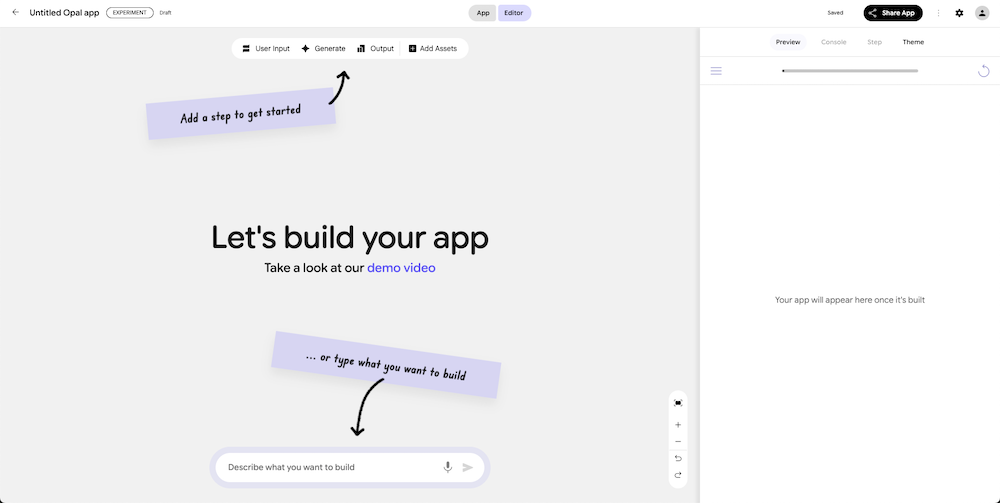
如果這些模板沒有符合你想設計的應用程式類型,也可以直接建立一個全新的應用程式。如上圖所示意,你可以使用上方的工具列自行操作設計應用程式的步驟流程,或者是透過下方的輸入框,直接輸入對話式的指令建立應用程式,整體操作介面相當簡潔容易,沒有太多複雜的操作功能。
Google Opal 操作介面功能

上方的流程編輯工具列有四種類型,分別為 User Input(黃色), Generate(藍色), Output(綠色), Add Assets(淺棕色),只需要點擊一下,就會馬上新增一個流程節點。每個流程的功能設計不同,讀者可以依據需求去設計這個 AI App 的互動流程方式。
User Input 是可以讓使用者輸入內容或上傳檔案的功能,當你的應用程式在某個流程節點需要使用者輸入內容就可以使用這個工具。
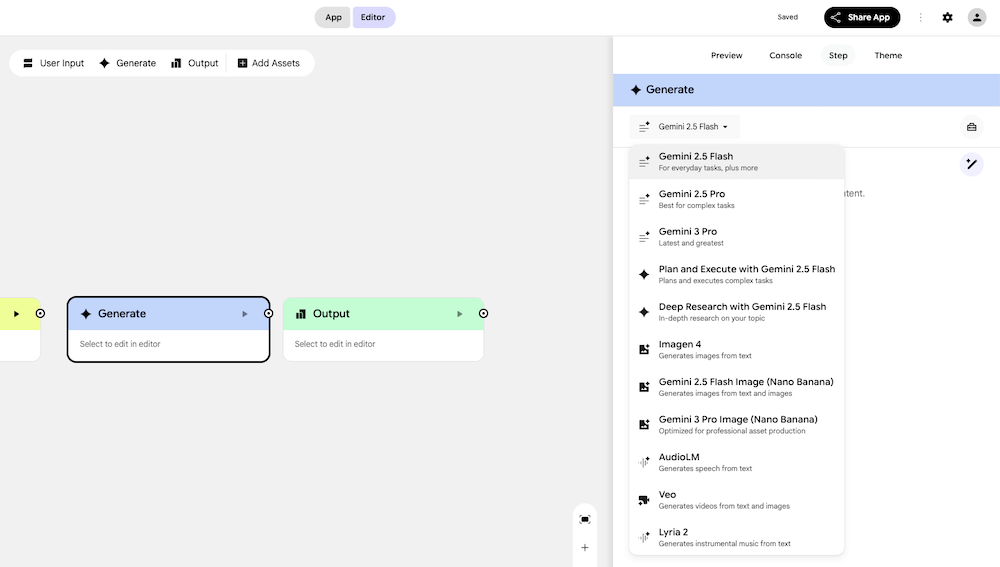
Generate 是用來存放處理應用程式核心功能的 prompt,這邊可以依據需求選擇不同的模型,例如你的應用程式是依輸入文字生成圖片就可以選擇使用 Imagen 4,如果是要依輸入文字生成語音則可以選擇使用 AudioLM。(如下圖)
Output 是應用程式運作後的結果輸出,可以選擇輸出成一段純文字內容、一個網頁、或儲存到 Google Docs、Google Slides、Google Sheets,像這篇的實作範例會將結果儲存至 Google Sheets。(如下圖)

Add Assets 是讓你可以將上傳的檔案、Youtube、文字或任意塗鴉作為應用程式的其中一個節點運作。(如下圖)
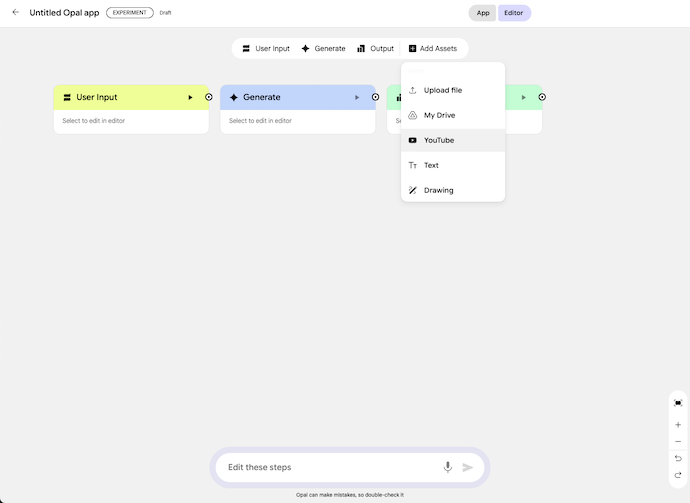
下方的輸入框則是讓你直接輸入 prompt 去生成想要製作的應用程式,它會依你的需求自動生成整個應用程式所需的所有流程跟 prompt,完全不用自己拖拉建立每個流程節點!這個真的是出一張嘴就可以設計完應用程式了!下圖就是輸入一段 Prompt 告訴它我要生成什麼應用程式後,它就自動建立好流程。
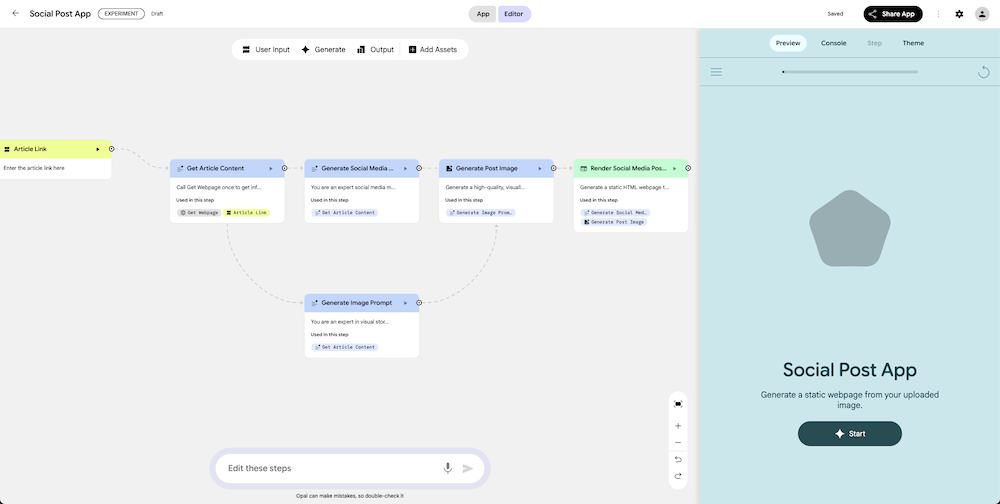
讀者如果一開始還不太熟悉 Google Opal 的話,可以直接輸入 Prompt 說明你要製作的應用程式是做什麼用途,具備什麼功能,讓它自動幫你生成整個應用程式的流程後,再依據需求自行進行微調流程。它會連同這個應用程式中所需要的 Prompt 也都幫你寫好,你完全不用自己想,真的是超級強大的!基本上,讀者直接使用對話式方法建立應用程式的話,可以完全不用理會筆者前面所寫的操作功能介紹了!
另外,因為 Google Opal 還在 Google Labs 的實驗階段,所以也不用擔心指令寫錯,會有 token 數量不足的問題,大家可以盡情地做各種嘗試,筆者目前測試實作好幾個 App,尚未遇到任何使用量警告。
Google Opal 應用程式實作
看完以上的介紹後,接著將帶各位實作一個自動化辨識紙本收據的小應用程式。會想製作這個應用程式的原因是,筆者出國旅遊時,都會習慣將紙本收據留存,方便旅程中或回國後想查詢確認購買的商品或店家資訊,但又不想保留跟花時間整理這些紙本收據,所以,之前就使用像 JotForm 或 FillOut 這類的工具自己設計表單並填寫儲存收據資訊,但每次都要一張一張填寫也是很耗費時間。因此,想說如果只需要拍照後,應用程式就直接自動辨識並儲存收據內的品項、價格、商店等資訊,那就會方便許多!一起來看看怎麼製作這個應用程式吧!
這個應用程式的流程非常簡單,只需要三個動作即可完成!因為個人比較喜歡實際操作的感覺,所以我是使用手動拖拉設計流程的方式建立這個應用程式,讀者也可以實際操作後,再換用輸入 prompt 的方式讓它自動製作看看。
第一步 – User Input
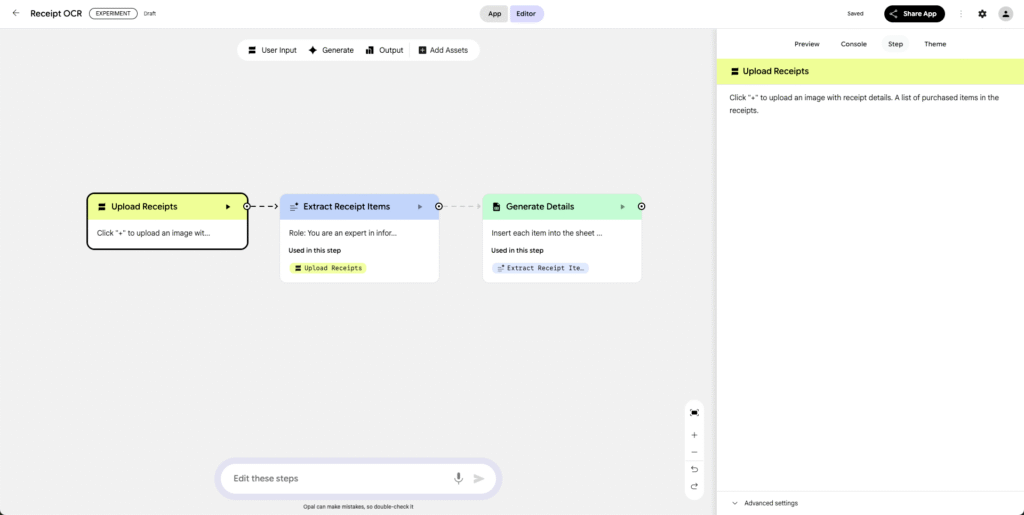
第一步就是先新增 User Input,讓使用者可以上傳收據照片,這一步很簡單,只是簡單描述這個動作做什麼。
第二步 – Generate
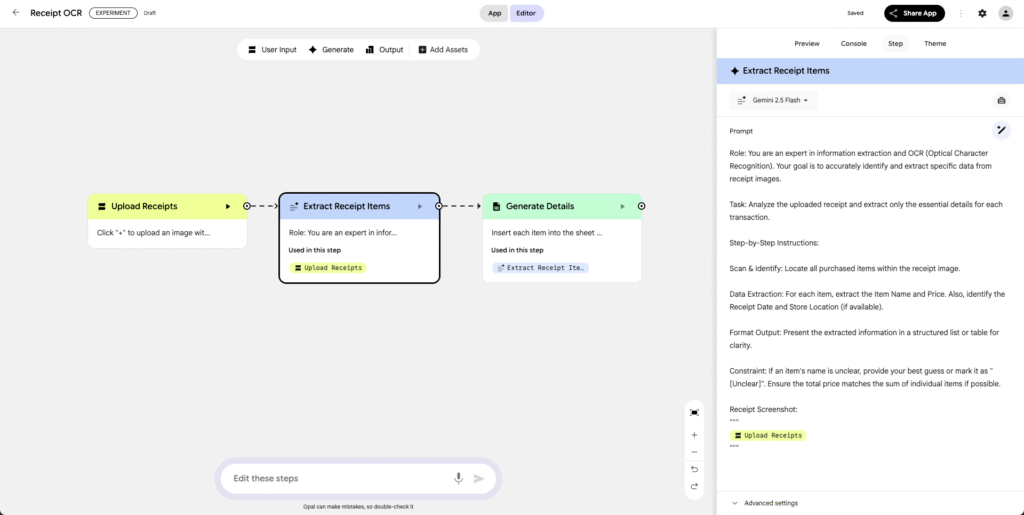
這個步驟要新增一個 Generate 工具,然後在右邊視窗輸入 prompt ,讀者可以注意到最下方有一個黃色底的文字,這個其實就是指把前一個步驟上傳的檔案或文字傳遞至 prompt 中進行處理使用。而要在右邊視窗中選取其他步驟的資料,只需要輸入”@”後,會自動跳出視窗讓你選擇要插入哪個步驟的資料或執行哪種工具。以下是第二步使用的 prompt 內容,提供給讀者參考使用。
Role: You are an expert in information extraction and OCR (Optical Character Recognition). Your goal is to accurately identify and extract specific data from receipt images.

Task: Analyze the uploaded receipt and extract only the essential details for each transaction.

Step-by-Step Instructions:

Scan & Identify: Locate all purchased items within the receipt image.

Data Extraction: For each item, extract the Item Name and Price. Also, identify the Receipt Date and Store Location (if available).

Format Output: Present the extracted information in a structured list or table for clarity.

Constraint: If an item's name is unclear, provide your best guess or mark it as "[Unclear]". Ensure the total price matches the sum of individual items if possible.

Receipt Screenshot:
"""

"""
第三步 – Output
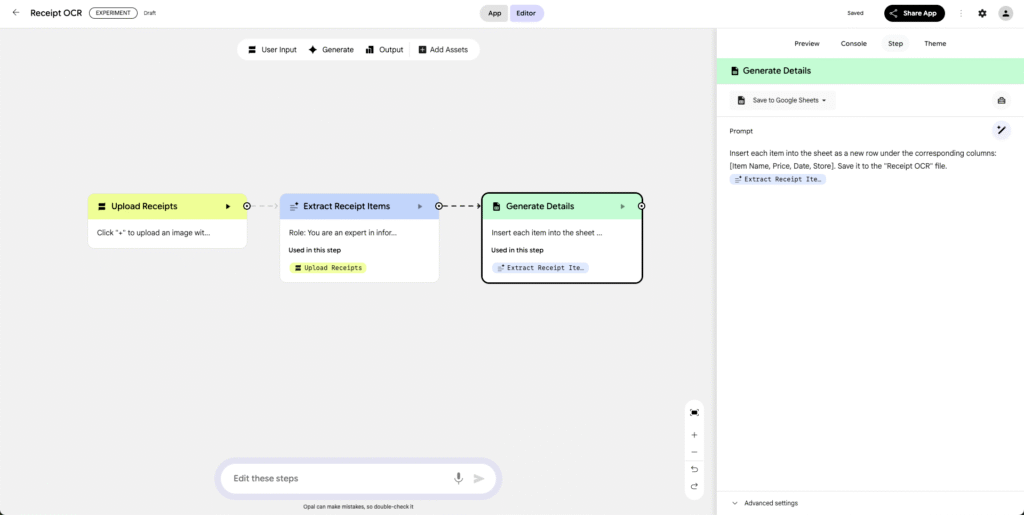
第三步很簡單,只需指示要將上一步辨識的結果執行什麼動作即可。這邊我們要將紙本收據辨識的品項、價格、商店都儲存至 Google Sheets,在指令最後一樣需要將上一步驟的辨識結果插入,才能帶入儲存。以下是第三步使用的 prompt 內容,提供給讀者參考使用。
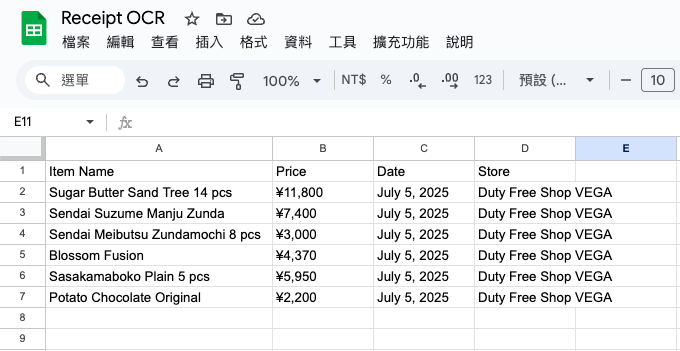
Insert each item into the sheet as a new row under the corresponding columns: [Item Name, Price, Date, Store]. Save it to the "Receipt OCR" file.Demo
三個步驟就搞定一個自動化辨識的應用程式!以下是這個應用程式的執行畫面截圖,三個步驟就完成辨識並儲存內容至 Google Sheets,最後一步點擊就能直接開啟儲存在你 Google Drive 的檔案。
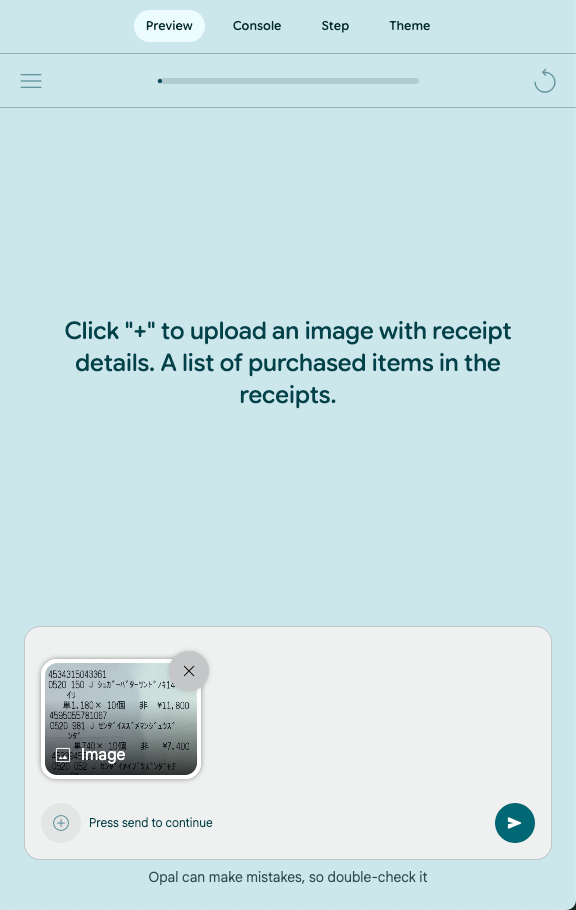
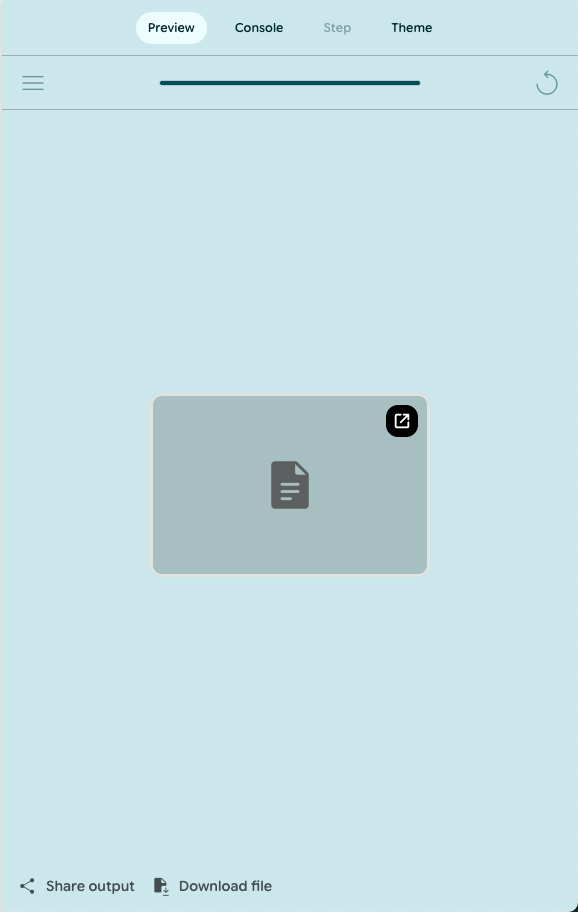
下圖是自動辨識後儲存在 Google Sheets 的收據內容,讀者上傳的是日文的收據,它還自動幫我翻譯成英文,真是貼心!
Where to go from here
各位讀者實際操作體驗過後,是不是也跟筆者一樣感到相當驚艷!過去要開發像這樣的辨識應用程式其實是需要花不少時間,而且辨識的效果還不見得很好,現在透過 Google AI 模型的運算能力加上 Google Opal 簡易的操作介面,整個應用程式不到十分鐘就能建置完成,即使不會寫程式也能輕鬆搞定!
透過這個實作介紹,我們可以看到 Google Opal 能幫助每個人輕鬆的實現自己腦中的創意,設計製作一個能實際運作的 Mini App,重點是你不需要花費好幾天或好幾個月,而是幾分鐘就能完成,是不是超酷的!最後,因目前 Google Opal 仍在實驗階段,看得出還有許多功能擴充的發展空間,但以目前的功能就能做到這麼強大的效果,真的滿期待 Google Opal 的正式推出!